< src="../image/title_top.jpg" width="742" height="69" alt="menu" border="0" usemap="#FrontPageMap0"> |
| Products |
| ■Advanced PS/2 KVM Switch | |
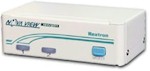
| PS/2 2console KVM Switch | ||
| KNV201 | ||
|
||
| ■特徴 |
| ・1台のPS/2インタフェースのコンピュータを二か所のコンソールから切り替えることのできるKVM
Switchです。 ・本体スイッチまたはキーボードによるHotKeyで簡単に切替えができます。切替えは操作した方に自動的に切り替えるAutoModeとつねに手動で切り替えるマニュアルモードを搭載しています。 ・ドライバソフト不要ですからOSに依存しません。 ・高解像度1920x1440対応で、DDCB2(DisplayDataChannel)もサポートしています |
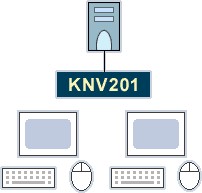 接続概念図 |
| ■スペック |
| Model | 2console Type |
| KNV201 | |
| 対応コンピュータ | PS/2インタフェースのWindows, Linuxなどのコンピュータ |
| 対応コンソール | PS/2インタフェースのWindows用K/B, MOUSE, HDB15インタフェースのモニタ |
| コンソール接続数 | 2 |
| コンソールコネクタ | K/B : PS/2メス x2 MOUSE : PS/2メス x2 Monitor : HDB15メス x2 |
| コンピュータ接続数 | 1 |
| コンピュータコネクタ | K/B : PS/2メス x1 MOUSE : PS/2メス x1 Monitor : HDB15オス x1 |
| カスケード(最大接続数) | N |
| VGA | 1920 x 1440 DDCB2 |
| OSD | N |
| Hot Plug-and-play | Y |
| 切替え操作ボタン | 1 |
| HotKey操作 | Y |
| ユーザータイムアウト設定 | Y(5, 30, 60sec) |
| サイズHxWxD(mm) | 40x124x70 |
| RackMount | - |
| 電源 | option (KNV104D-AC-Adapter) |
| KVM Cables | option (CBMxxxT) |
| 価格 | 販売店へ |
| ケーブルなどのオプション類はこちらをご参照ください |
| ■DownLoad |
| ●マニュアル(別途Adobe AcrobatReaderをご用意ください) | |||||
|
|||||
| ■FAQ |
Q |
キーボード、マウス、モニタは違うものを使用できますか? | ||
A |
基本的には同じものを使用することをお勧めします。ただし、同一のドライバで動くものであれば違うものを使用することは可能です。 | ||
Q |
他のKVM Switchと混在して使用したいのですが? | ||
A |
はい。KNV104D/108D/116DやMyHopper(KMH) Seriesと混在して使用できます。下図をご参照ください。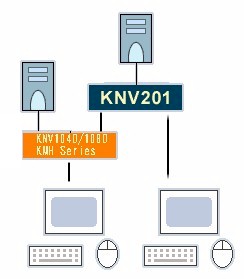 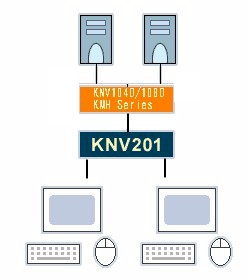 |
||
Q |
User Aで使用しているときUser Bのモニタは表示されますか? | ||
A |
はい。KNV201の場合は表示されます。(上位機種のKNV2108D, KNV2116Dの場合は表示されません) | ||
Q |
切替えはどの様に行うのですか? | ||
A |
Auto ModeとManual Modeがあります。 Auto Modeの場合は、アイドル状態で、先にキーボード、マウスを動かした方に自動的に使用する権利が与えられ、動かすのを止めてから設定したUser Timeouteの時間が過ぎると、またアイドル状態に戻ります。 Manual Modeの場合は、KNV201前面のボタンを押すことでUser A -> User B -> Auto -> User Aというように使用する権利を与えることができます。 |
||
Q |
User Timeoutはどの様に設定するのですか?また、設定した秒数を待たずにアイドル状態に戻すことはできますか? | ||
A |
User Timeoutは、左Ctrlを2回ポンポンと押して F4キーを押すことで、5,
30, 60秒からサイクリックに設定することができます。 急いでユーザーを切り替えたい場合など、設定した秒数を待たずにアイドル状態に戻したい場合は ScrollLockを2回ポンポンと押すことでできます。 |
||
Q |
一方のコンソールがうまく動きません。 | ||
A |
この場合いくつかの原因が考えられます。 1) 一方のユーザーが使用しているかマニュアルで切り替えていて、まだ、アイドル状態に戻っていない。 ScrollLockキーを2回押すか、KNV201前面のボタンで切り替えてください。 2) マウスが敏感すぎる場合、片一方のユーザーが使用したことになってしまうことがあります。この場合は申し訳ありませんがマウスを別のものに変更してご使用ください。 |
||
Q |
両方のコンソールとも動きません? | ||
A |
これはご使用になっているキーボード、マウスの消費電力が大きく、KNV201に十分な電力を供給できない場合におきます。オプションのACアダプタをご使用ください。 | ||
Q |
両方のコンソールとも動きません? | ||
A |
これはご使用になっているキーボード、マウスの消費電力が大きく、KNV201に十分な電力を供給できない場合におきます。オプションのACアダプタをご使用ください。 | ||
Q |
どんなパソコン、マウス、キーボードでも動作しますか? | ||
A |
標準的なパソコン、マウス、キーボードであれば問題なく動作します。 しかしながら、メーカー独自の拡張などをしたものでは動作しないこともありますのでご了承ください。 マウスは一般的なPC/AT互換機のマウスの信号と異なった形式の信号を出力しているものがあります(特に特別なドライバを導入しないと動作しないようなマウスにみられます)。弊社で動作確認しているマウスは Microsoft Mouse, IntelliMouse(Pro, Exproler, Optical)です。 ・対応についての詳細はSupportページ「対応機器について」「ファームウェア交換有償サポート」をご参照ください。 |
||
|
Copyright® 2007
Rextron Technology, Inc.& ASK Corporation, All rights reserved. |